PLC Delta là một hãng sản xuất PLC uy tín với nhiều tính năng ưu việt, trong đó có khả năng lập trình và cài đặt PID dễ dàng. Bài viết này SKYTECH sẽ hướng dẫn chi tiết cách viết PID cho PLC Delta bằng phần mềm WPLSoft 2.52.
1. Chuẩn bị
Phần mềm lập trình PLC Delta WPLSoft (2.52)

2. Quy trình thực hiện
- Bật phần mềm WPLSoft và tạo một project mới

- Để cài đặt PID nhanh, ta tích chuột trái vào biểu tượng như hình

- Sau khi đã tích chuột trái thì sẽ hiện ra một bảng như sau:
- Bảng thông số viết nhanh PID
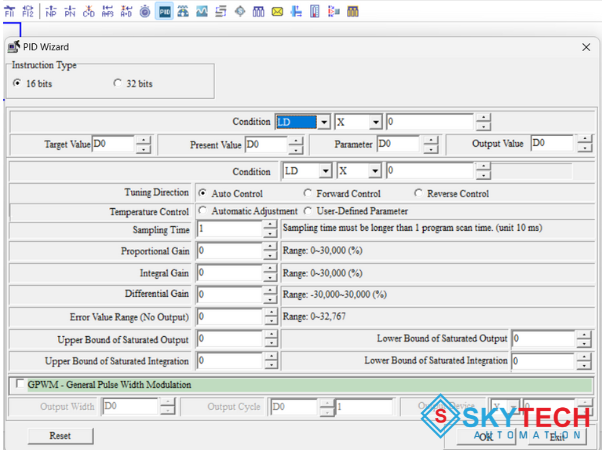
- Dưới đây là giải thích các thông số trong bảng trên:
| Thông Số | Giải Thích |
|---|---|
| Instruction Type | Lựa chọn giữa lệnh 16 bits hoặc 32 bits |
| Condition số 1 | Điều kiện kích hoạt lệnh PID |
| Target Value | Giá trị mục tiêu đặt cho bộ điều khiển PID |
| Present Value | Giá trị hiện tại của PID, thường là giá trị đọc từ cảm biến |
| Parameter | Địa chỉ thanh ghi bắt đầu của vùng nhớ dành cho PID. Sử dụng 20 thanh ghi với lệnh 16 bit, ví dụ từ D100-D120; Sử dụng 21 thanh ghi với lệnh 32 bit |
| Output Value | Giá trị đầu ra của bộ PID |
| Condition thứ hai | Điều kiện để ghi thông số vào bộ PID |
| Tuning Direction | Lựa chọn hướng điều khiển cho PID, ví dụ "Forward" nghĩa là giá trị đầu ra tăng khi giá trị cài đặt lớn hơn giá trị hiện tại |
| Temperature Control | Kích hoạt chế độ điều khiển nhiệt độ nếu cần sử dụng |
| Sampling Time | Thời gian lấy mẫu, đơn vị là 10ms |
| Proportional Gain (Kp) | Giá trị hệ số khuếch đại tỷ lệ |
| Integral Gain (Ki) | Giá trị hệ số tích phân |
| Differential Gain (Kd) | Giá trị hệ số đạo hàm |
| Error Value Range | Dải cho phép của sai số |
| Upper Bound of Saturated Output | Giá trị lớn nhất của đầu ra |
| Lower Bound of Saturated Output | Giá trị nhỏ nhất của đầu ra |
>>> Xem ngay PLC Delta chính hãng, ưu đãi nhất thị trường.
3. Ví dụ

- Khi đã điền đầy đủ thông tin thì bạn bấm OK. Tiếp đó chúng ta sẽ được một chương trình như sau.

4. Thực hiện chạy thử lệnh PID
Để thực hiện chạy thử lệnh PID, bạn cần làm theo các bước chi tiết sau:
Bước 1: Kích hoạt ghi thông số vào bộ PID
Kích bit M1 thành On để ghi thông số cài đặt vào bộ PID.
Bước 2: Kích hoạt lệnh PID
Kích bit M0 thành On để kích hoạt lệnh PID.
Bước 3: Thay đổi giá trị cài đặt
- Thay đổi giá trị cài đặt (D0) sao cho lớn hơn giá trị hiện tại (D2).
- Quan sát giá trị ngõ ra (D4) để xem liệu nó có tăng lên hay không. Nếu giá trị ngõ ra tăng lên, điều đó cho thấy lệnh PID đã được thực hiện đúng.
Lưu ý khi ứng dụng PID trong thực tế:
- Khi áp dụng lệnh PID vào các thiết bị máy móc thực tế, bạn cần đặc biệt chú ý đến các thông số quan trọng như thời gian lấy mẫu, Kp, Ki, và Kd.
- Việc điều chỉnh chính xác các thông số này sẽ giúp bộ điều khiển PID hoạt động hiệu quả và chính xác hơn.
Bằng cách thực hiện theo các bước trên, bạn có thể đảm bảo rằng lệnh PID trên PLC Delta được cấu hình và vận hành đúng cách, mang lại hiệu quả điều khiển tối ưu cho hệ thống của bạn.
Với những hướng dẫn chi tiết trên, SKYTECH hy vọng bạn có thể dễ dàng viết PID cho PLC Delta và ứng dụng hiệu quả vào các hệ thống tự động hóa của mình. Việc điều chỉnh các thông số Kp, Ki, Kd và thời gian lấy mẫu phù hợp sẽ giúp bộ điều khiển PID hoạt động hiệu quả và chính xác, mang lại hiệu quả điều khiển tối ưu cho hệ thống.